
コードが全く分からなくても、ウェブサイトを作ったことがなくても、この記事の手順に従えば、プロフェッショナルな企業公式サイトを手に入れることができます。
始める前に、聞き慣れない技術用語(HTML、CSS、PHP)は忘れてください。LingHangテーマでウェブサイトを構築するのは、本質的には„家をリフォームする“ようなものです。
- ドメイン:あなたの家の「住所」(例:baidu.com)です。
- サーバー:あなたの家の「家」(すべての画像や文章を保存する場所)です。
- Linghang テーマ:あなたの家の「インテリアスタイル」(ウェブサイトが工場のように見えるか、テクノロジー企業のように見えるかを決めます)。
- コンテンツモジュール:家の中の「家具」(ソファ、ベッド、テーブル。ウェブサイトのバナー、会社概要、製品紹介に対応します)。
私たちがやるべきことは、家具を配置することです。
第1段階:作業開始前の準備(家を買って鍵を受け取る)
リフォームを始める前に、まず„家“を購入しなければなりません。
購入する必要があるものは2つです:サーバー(家)とドメイン(住所)。初心者にはSiteGround或Hostinger(操作が非常に簡単で、日本語対応)をおすすめします。
- サーバーとドメインの購入:
- SiteGroundまたはHostingerでエントリープランまたは中間のおすすめプランを購入してください。LingHangテーマはリソースを消費しないため、ほとんどのプランで十分です。
- ドメインはサーバー購入画面で一緒に購入することも、他のドメインサイトで購入することもできます。参考:ドメインガイドの記事を参照してください。
- ナビゲーションテーマの準備:
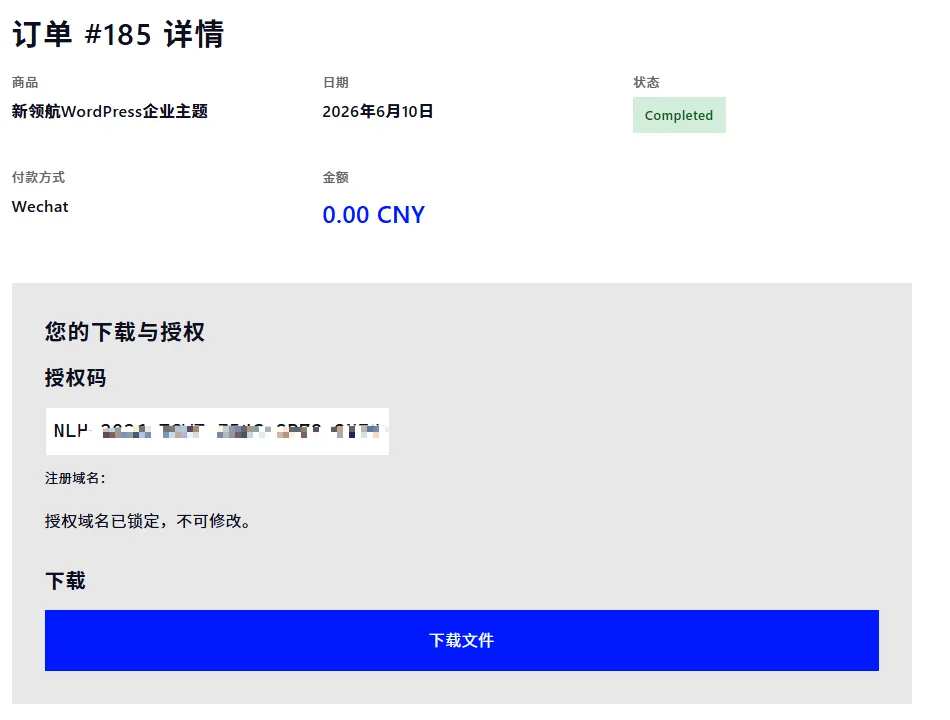
- 去ナビゲーションテーマ販売サイト購入してダウンロードします。.zip形式の圧縮ファイル(これが設計図です)が提供され、価格は498元(永久使用、コストパフォーマンスが高い)です。。
- 購入後、認証コードが発行されます。保存しておいてください。後で使用します。
第2段階:基礎工事(WordPressのインストール)
このステップは自動化されており、想像以上に簡単です。
現在主流のサーバー(例:SiteGround)では、購入完了後にデフォルトでWordPressがインストールされています。。
必要な操作は以下の通りです:
- サーバーの管理画面にログインし、„WordPress管理画面ログインリンク“(通常は
你的域名/wp-admin)を見つけます。 - ユーザー名とパスワードを入力すると、WordPressダッシュボードにアクセスできます。これが„施工本部“です。。
第3段階:内装工事(ナビゲーションテーマのインストール)
次に、ナビゲーションテーマという„内装スタイル“をサイトに適用します。
- テーマのアップロード:
- 有効化とアクティブ化:
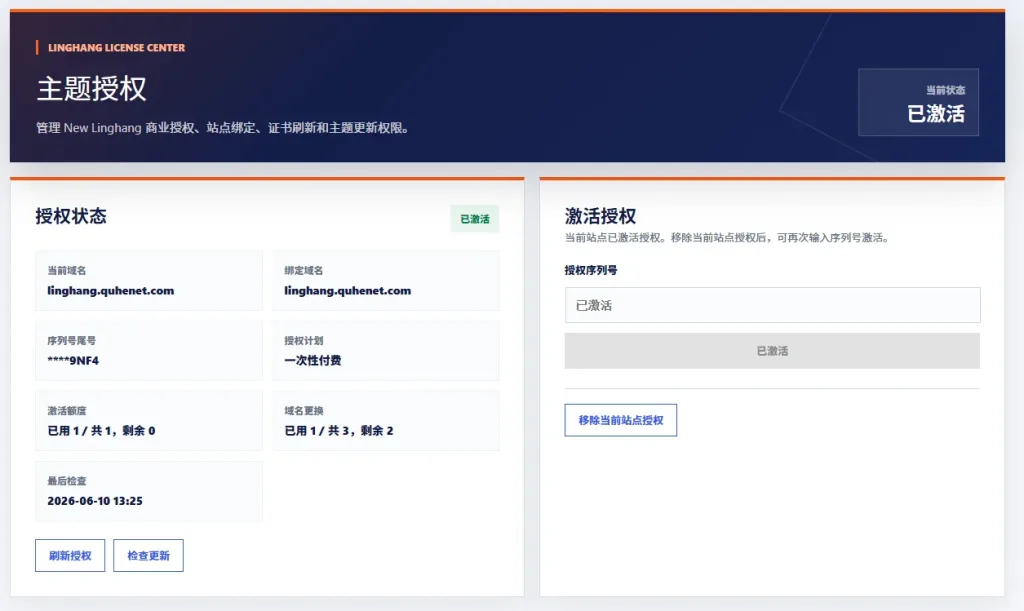
- インストールが完了したら、 „有効化“ 。
- をクリックします。すると、ページ上部にテーマをアクティブ化するよう促すメッセージが表示されます。そのリンクをクリックし、購入時に入手した 認証コードを入力します。これで正規品の認証が完了します。
第4段階:ソフトウェアの導入(穴埋め式サイト構築 – 核となる操作)
これがリーディングテーマの最も快適な部分です。他のテーマのように複雑な„カスタマイズ“設定をいじる必要はありません。
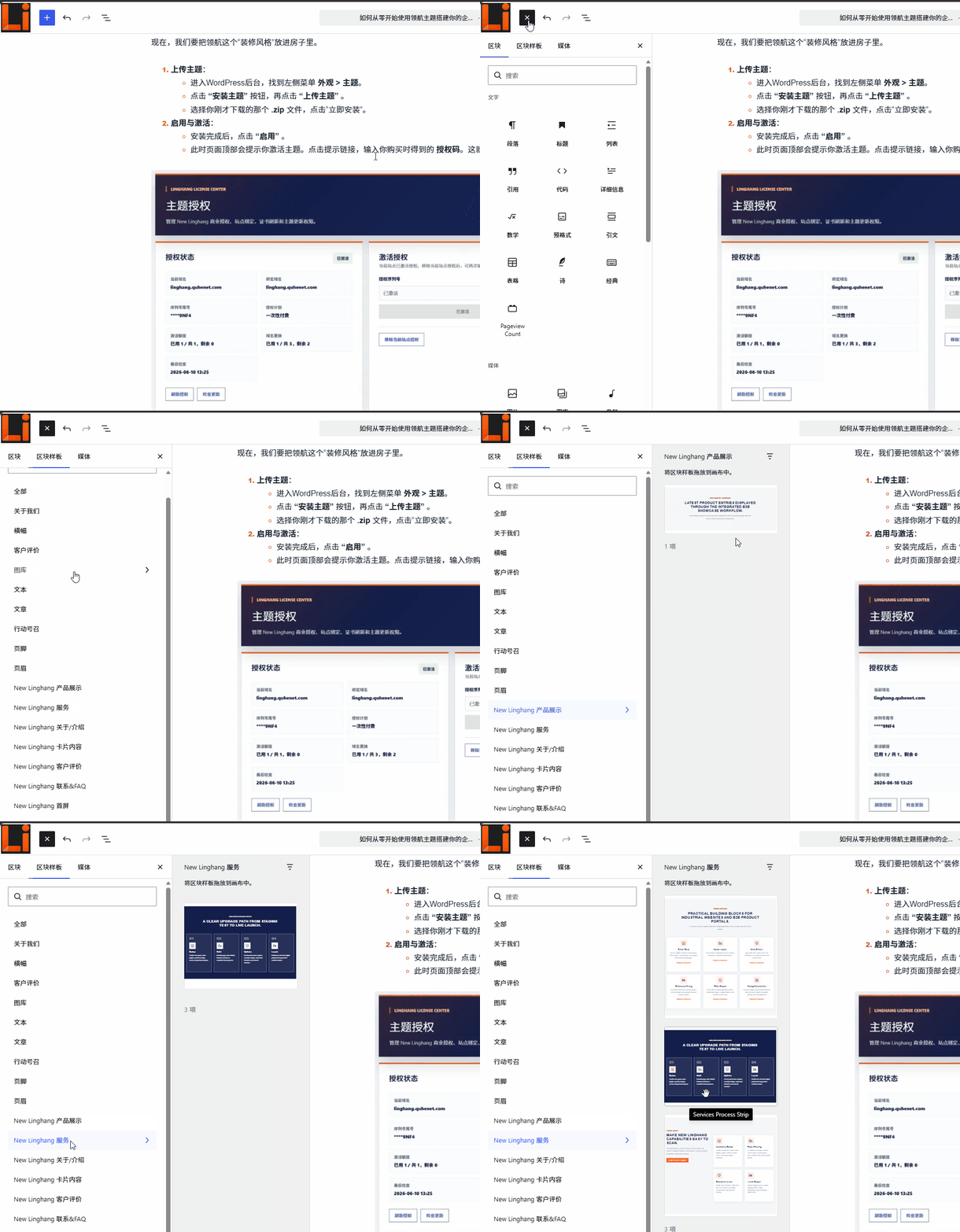
リーディングテーマはWordPressの最新 Gutenbergエディターに基づいています。簡単に言えば、ブロックを積み木のように組み立てる。
方法です。あなたがすべきことは:新規ページ作成 -> プラス記号をクリック -> ブロックを選択 -> テキストや画像を置き換え -> 公開。
ここでは ホーム:
- ページの作成:
- 左側メニューで ページ > 新規追加。
- をクリックします。タイトルに„ホーム“と入力し、隣の „公開“ ボタンをクリックします(先に公開してから、コンテンツを編集します)。
- 静的フロントページの設定:
- これは初心者が最も見落としがちな手順です。 設定 > 表示設定。
- に移動し、„ホームページの表示“を „静的ページ“、そして下で先ほど作成した„ホーム“を選択します。„保存“をクリックします。
- この手順を行わないと、サイトを開いたときに„最新の投稿“が表示され、会社紹介が表示されません。
- ブロックを組み立て始める:
- 戻るページ、„ホーム“の編集をクリックします。
- ページ中央に„+“アイコン(ブロック追加)が表示されます。それをクリックし、ブロックパターンを選択して必要なパターンを挿入し、内容を変更します。:
- Heroブロック(スライドショーの大画像):それを選択します。テキストと画像を自分のものに置き換えます。
- About Us(私たちについて):それを選択します。デモの文章を御社の紹介に変更します。
- Services(サービス):それを選択します。3つのコアビジネスをリストアップします。
- Contact(お問い合わせフォーム):それを選択します。
- これだけで簡単です。必要な機能があれば、プラス記号をクリックしてモジュールを„挿入“するだけです。コードは一切不要です。
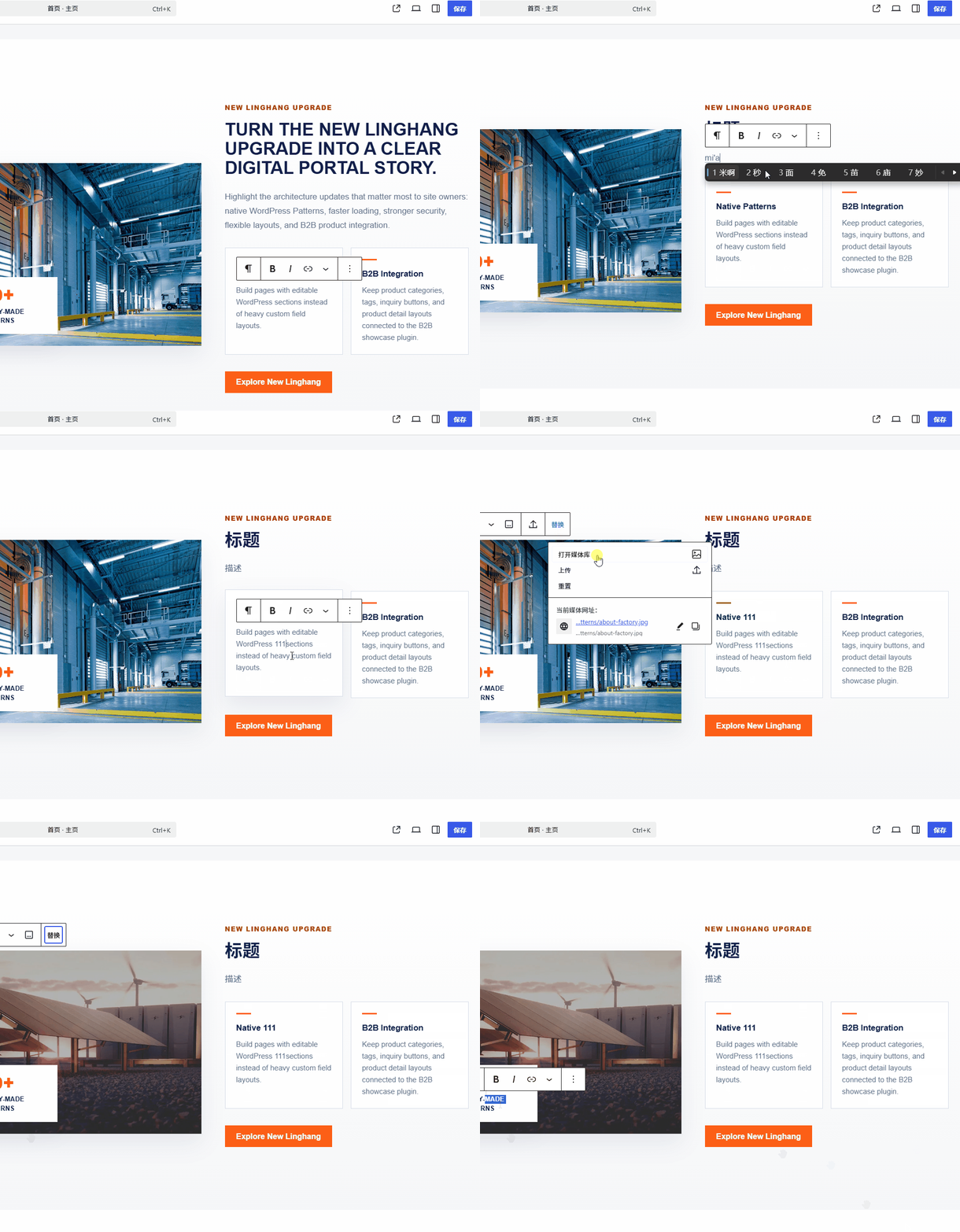
管理画面の表示とフロントエンドでは見た目が異なる場合がありますが、これは管理画面とフロントエンドで読み込まれるリソースが異なるためであり、正常な動作です。
その他よくある質問
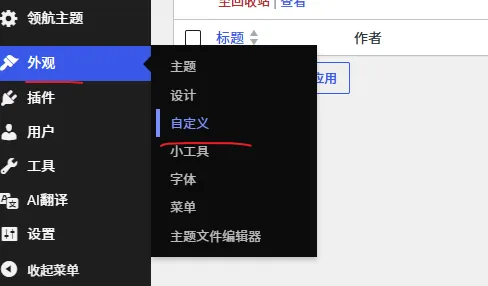
ロゴ画像を変更するには?
在外観メニューの下のカスタマイズ内のサイトIDで設定します。
製品を公開するには?
インストールB2B製品管理プラグインをインストールし、製品プラグインのヘルプガイドを参照して、製品機能の使用方法を確認してください。
テーマに多言語を追加するには?
テーマはデフォルトで英語のみ(管理画面は日本語)です。多言語が必要な場合は、多言語プラグインをインストールして実現できます。
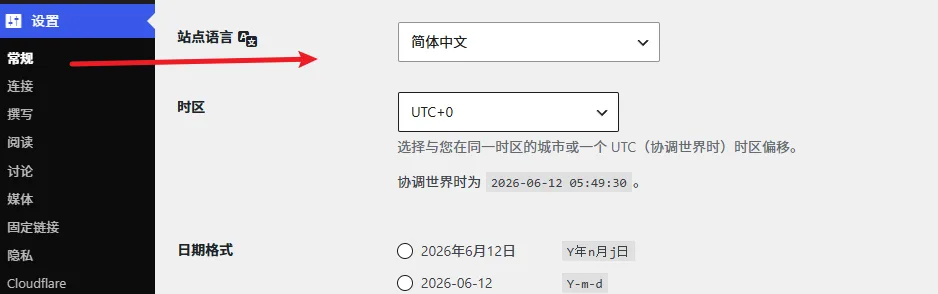
なぜサイトのフロントエンドに中国語のコンテンツがあるのですか?
これは、WordPressサイトが中国語に設定されているため、中国語と英語の両方に対応したプラグインがデフォルトで中国語を表示するからです。
在サイト管理画面→設定→一般を選択し、サイト言語を英語にします。英語に不慣れな場合は、サイト言語を英語にした後、サイトの右上にある自分のユーザー名をクリックしてプロフィール画面に移動し、自分のアカウントの言語を中国語に変更します。これにより、自分はサイトを中国語で表示し、訪問者は引き続き英語で表示されます。
製品と製品カテゴリーをナビゲーションメニューに追加する方法は?
チュートリアルを参照:製品・製品カテゴリーをナビゲーションメニューに追加する方法 – ナビゲーション WordPress 企業テーマ
デモサイトのようなスーパーナビゲーションメニューを追加するには?
チュートリアルを参照:LingHang テーマ Mega Menu 使用チュートリアル
第5段階:仕上げ作業(公開前のチェックと最適化)
サイトの見た目はできましたが、最後にいくつかの„清掃“作業を行う必要があります。
- ゴミデータのクリーンアップ(既存サイトのみ):
- 古くて乱雑なコンテンツがあるサイトにLinghangをインストールする場合は、まずWP Resetプラグインを使用してサイトを新品同様の状態に戻し(以前のテーマが残したゴミをクリーンアップ)、その後Linghangテーマをインストールすることをお勧めします。新しいサイトの場合は、この手順をスキップしてください。
- プラグインのインストール(ミニマリスト):
- 何十ものプラグインをインストールしないでください!Linghangテーマはすでに高速です。必要なのは以下のものだけです:
- 速度類:キャッシュプラグイン(WP Super Cache や W3 Total Cache など)をインストールします。
- SEO類:Rank Math または Yoast SEO をインストールします(キーワードと説明文を設定するため)。
- セキュリティ類:セキュリティプラグインをインストールするか、複雑なパスワードを設定し、プラグインを最新に保てば、サイトがウイルスに感染するリスクは非常に低くなります。
- 何十ものプラグインをインストールしないでください!Linghangテーマはすでに高速です。必要なのは以下のものだけです:
- 検索エンジンの扉を開く(非常に重要!):
- 以前のセットアップ時に、設定 > 表示設定 で„discouraging search engines“(検索エンジンにインデックスさせない)にチェックを入れるよう推奨しました。サイトが完成したので、必ずこのチェックを外してください!
- 外さないと、Google がサイトをインデックスせず、他の人から見つけてもらえません。
まとめ:初心者のための注意点
- プラグインは多ければ良いわけではない:多くのサイトが遅くなる原因は、数十ものプラグインを入れていることです。LingHang テーマには多くの機能が組み込まれているため、不要な追加のページビルダー(Elementor など)をインストールする必要はありません(LingHang は Gutenberg ベースのため)。
- 画像は必ず圧縮する:スマホで撮った数MBの写真をそのままアップロードすると、サイトが非常に重くなります。テーマの WebP 形式変換機能を有効にすることをお勧めします。
- アフターサービスを活用する:LingHang テーマは中国語のアフターサポートを提供しています。わからないことがあれば、WeChat でサポートに直接問い合わせてください。自分で悩んで適当に操作しないでください。
これで、プロフェッショナルな外観と高速な読み込みを備えた企業サイトが完成しました。あとはコンテンツを少しずつ追加して、Google に気に入ってもらいましょう。