
Incluso si no sabes nada de código ni has creado un sitio web antes, siguiendo este artículo paso a paso podrás tener un sitio web corporativo profesional.
Antes de comenzar, olvida esos términos técnicos que no entiendes (HTML, CSS, PHP). Construir un sitio web con el tema LingHang es esencialmente como „decorar una casa” :
- Dominio: es la dirección de tu casa (por ejemplo, baidu.com).
- Servidor: es la Casa (donde se almacenan todas las imágenes y textos).
- Tema LingHang: es la Estilo de decoración (determina si el sitio web parece una fábrica o una empresa de tecnología).
- Módulos de contenido: son los muebles de la casa (sofá, cama, mesa, correspondientes al Banner, Sobre nosotros, Exhibición de productos del sitio web).
Lo que tenemos que hacer es colocar los muebles.
Primera fase: Preparación antes de comenzar (comprar la casa y obtener las llaves)
Antes de decorar, debemos primero „comprar la casa”.
Necesitas comprar dos cosas:Servidor (casa) y Dominio (dirección) . Para principiantes, se recomienda usarSiteGround或Hostinger (muy fácil de operar, viene con chino incorporado).
- Comprar servidor y dominio:
- Ve a SiteGround o Hostinger y compra un plan de entrada o el plan recomendado intermedio, el tema LingHang no consume muchos recursos, casi cualquier plan te servirá.
- El dominio se puede comprar junto con el servidor en la interfaz de compra, o se puede comprar en otros sitios de dominios, puedes consultarGuía de dominiosUn artículo.
- Preparar el tema LingHang:
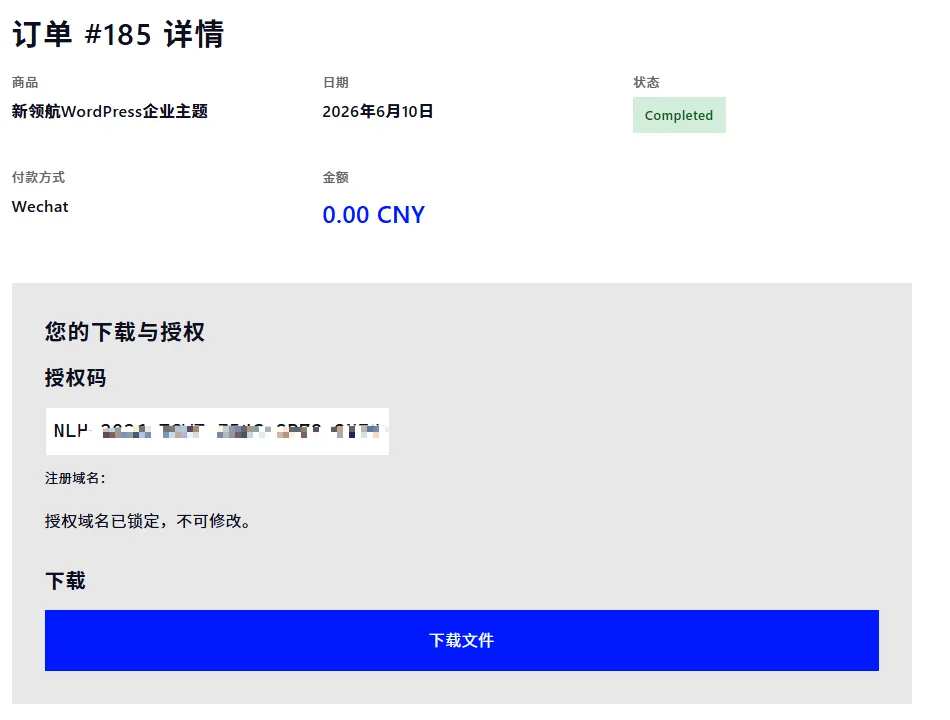
- 去Sitio web de ventas del tema LingHangCompra y descarga. Obtendrás un archivo comprimido en formato .zip (que es el plano de decoración), con un precio de 498 yuanes (uso permanente, muy rentable)。
- Después de la compra, recibirás uncódigo de autorización, guárdalo bien, lo usarás más tarde.
Segunda fase: Colocar los cimientos (instalar WordPress)
Este paso esautomatizado, mucho más sencillo de lo que imaginas.
Actualmente, los servidores principales del mercado (como SiteGround) ya tienen WordPress preinstalado por defecto después de que completes la compra.ya tiene WordPress instalado por defecto。
Solo necesitas:
- Inicia sesión en el panel de control de tu servidor y busca el „Enlace de inicio de sesión del panel de administración de WordPress” (generalmente
你的域名/wp-admin). - Ingresa tu nombre de usuario y contraseña, y accederás al Panel de administración de WordPress — esta es tu „sede central de construcción”.。
Tercera fase: Instalación de la estructura (instalar el tema LingHang)
Ahora, vamos a colocar el „estilo de decoración” de LingHang dentro de la casa.
- Subir el tema:
- Activar y habilitar:
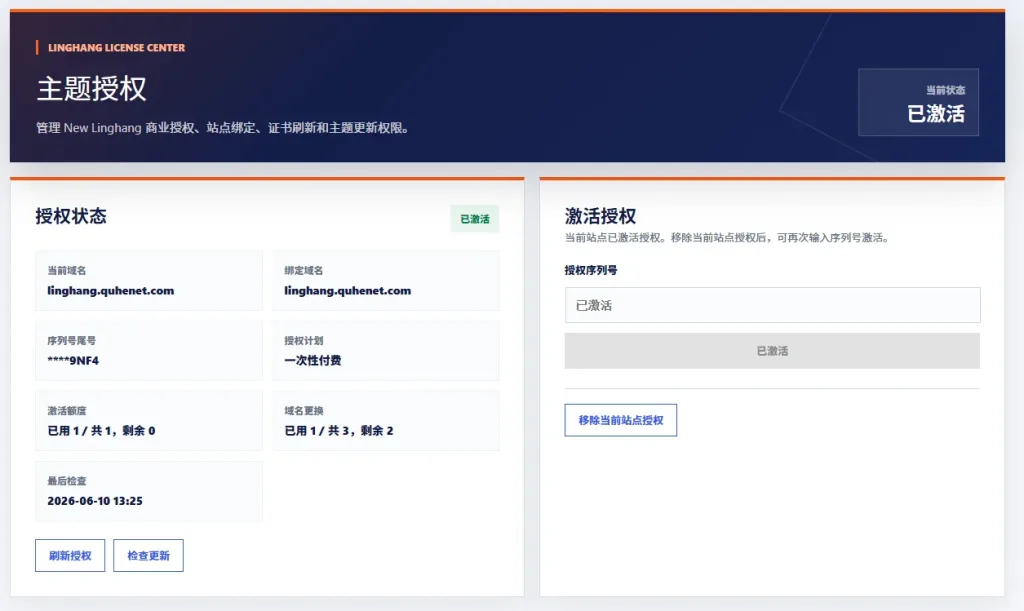
- Una vez instalado, haz clic en „Activar” .
- En ese momento, aparecerá un aviso en la parte superior de la página para que actives el tema. Haz clic en el enlace del aviso e ingresa la código de autorizaciónque recibiste al comprar. Así se completa la verificación de licencia.
Cuarta fase: Decoración interior (construcción del sitio por relleno — operación central)
Este es el paso más satisfactorio del tema LingHang.No necesitas complicarte con la engorrosa configuración de „Personalizar” como con otros temas.
El tema LingHang se basa en el Editor Gutenbergmás reciente de WordPress. En pocas palabras, es comojugar con bloques。
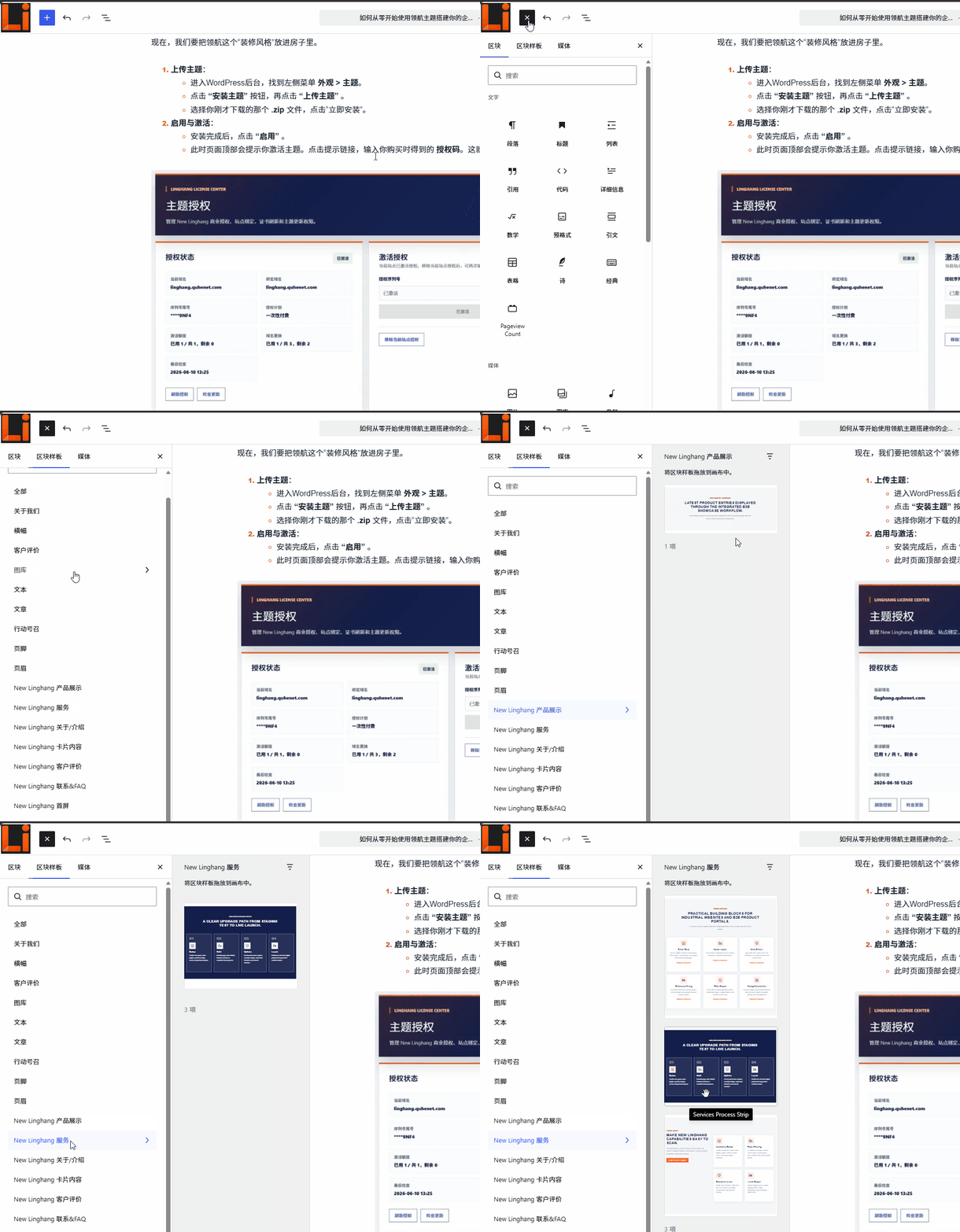
Lo que debes hacer:Nueva página -> Haz clic en el signo más -> Selecciona un módulo -> Reemplaza texto e imágenes -> Publica.
Supongamos que queremos crear Inicio:
- Crear página:
- En el menú izquierdo, haz clic en Páginas > Añadir nueva。
- Escribe „Inicio” en el título, luego haz clic en el botón „Publicar” (publica primero, luego editamos el contenido).
- Configurar página de inicio estática:
- Este es el paso que los principiantes suelen omitir. Ve a Ajustes > Lectura。
- y establece „Tu página de inicio muestra” como „Una página estática” , luego selecciona la „Página de inicio” que acabas de crear. Haz clic en Guardar.
- Si no haces este paso, tu sitio web mostrará „Últimas entradas” en lugar de la presentación de la empresa.
- Empezar a construir bloques:
- Vuelve a Páginas, haz clic en Editar „Página de inicio”.
- Verás un „+” (Añadir bloque) en el centro de la página. Haz clic en él, selecciona un patrón de bloque, inserta el patrón que necesites y luego modifica el contenido.:
- Bloque Hero (imagen grande de presentación): Selecciónalo. Reemplaza el texto y las imágenes con los tuyos.
- Acerca de nosotros (About Us): Selecciónalo. Cambia el texto de demostración por la presentación de tu empresa.
- Servicios (Services): Selecciónalo. Enumera tus tres servicios principales.
- Contacto (Contact): Selecciónalo.
- Así de simple. Para cualquier funcionalidad que necesites, solo haz clic en el signo más e „inserta” el módulo correspondiente. No necesitas ningún código.
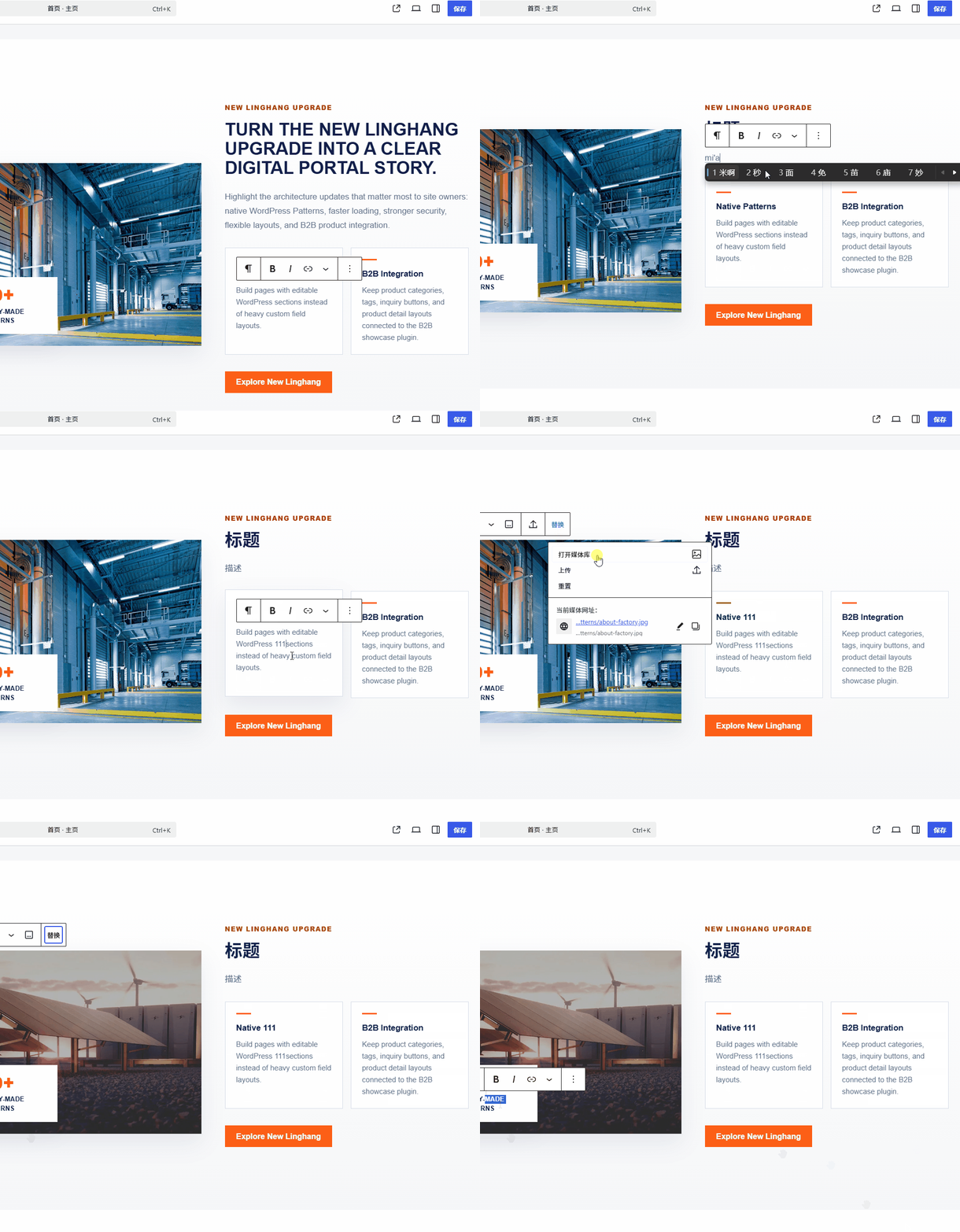
Ten en cuenta que la interfaz del panel de administración y la del frontend pueden diferir ligeramente, ya que los recursos cargados son diferentes. Esto es normal.
Otras preguntas frecuentes
¿Cómo modificar la imagen del LOGO?
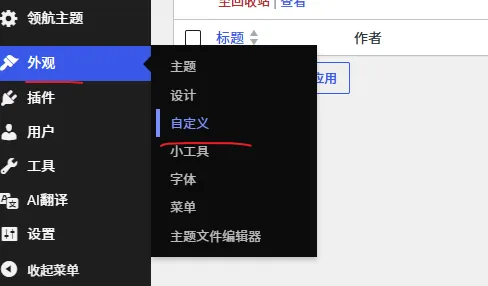
在AparienciaDebajo del menúPersonalizardentro,Identidad del sitiose configura allí.
¿Cómo publicar productos?
Instalaciónel plugin de gestión de productos B2B, luego consulta la guía de ayuda del plugin de productos para saber cómo usar las funciones de productos.
¿Cómo añadir múltiples idiomas al tema?
El tema solo tiene un idioma por defecto (inglés, aunque la interfaz del panel de administración está en chino). Si necesitas múltiples idiomas, puedesimplementarlo instalando un plugin de idiomas múltiples。
¿Por qué el sitio web tiene contenido en chino?
Esto se debe a que tu sitio WordPress está configurado en chino, y algunos plugins con soporte bilingüe chino-inglés mostrarán chino por defecto.
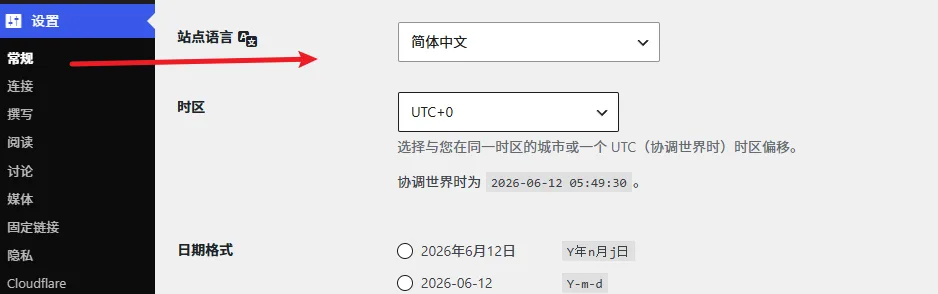
在Panel de administración→Ajustes→Generales, seleccionaIdioma del sitiocomo inglés. Si no te sientes cómodo con el inglés, después de cambiar el idioma del sitio a inglés, ve a laesquina superior derechahaz clic en tu nombre de usuario para acceder aPerfily cambia elIdiomade tu cuenta aChino. De esta forma, tú verás el sitio en chino, pero los visitantes lo verán en inglés.
¿Cómo agregar productos y categorías de productos al menú de navegación?
Ver tutorial:Cómo agregar productos/categorías de productos al menú de navegación – Tema empresarial LingHang para WordPress
¿Cómo agregar un menú de navegación súper como el del sitio de demostración?
Ver tutorial:Tutorial de uso del Mega Menu del tema LingHang
Quinta fase: Trabajos finales (revisión y optimización previas al lanzamiento)
El sitio web ya tiene buena apariencia, pero aún quedan algunos pasos de „limpieza” por hacer.
- Limpiar datos basura (solo para sitios web antiguos):
- Si estás instalando LingHang en un sitio web antiguo con contenido desordenado, se recomienda usar primero el plugin WP Reset para restaurar el sitio a un estado completamente nuevo (limpiando la basura dejada por el tema anterior) y luego instalar el tema LingHang.Si es un sitio web nuevo, omite este paso.
- Instalar plugins (minimalismo):
- ¡No instales decenas de plugins! El tema LingHang ya es muy rápido. Solo necesitas instalar estos:
- Clase de velocidad: instala un plugin de caché (como WP Super Cache o W3 Total Cache).
- Clase SEO: instala Rank Math o Yoast SEO (para configurar palabras clave y descripciones).
- Clase de protección: puedes instalar un plugin de seguridad, o establecer una contraseña compleja, mantener los plugins actualizados, y el riesgo de infección del sitio será muy bajo.
- ¡No instales decenas de plugins! El tema LingHang ya es muy rápido. Solo necesitas instalar estos:
- Abrir la puerta a los motores de búsqueda (¡muy importante!):
- Anteriormente, durante la instalación, te recomendé que marcaras en Ajustes > Lectura la opción „discouraging search engines“ (desaconsejar a los motores de búsqueda que indexen el sitio).Ahora que el sitio está listo, ¡asegúrate de desmarcar esa opción!
- Si no lo haces, Google nunca indexará tu sitio y nadie podrá encontrarte.
Resumen: Guía para evitar errores de principiantes
- No es mejor tener más plugins: muchos sitios se bloquean porque tienen instaladas decenas de plugins. El tema LingHang incluye muchas funciones integradas, por lo queno es necesarioinstalar constructores de páginas adicionales (como Elementor, ya que LingHang está basado en Gutenberg).
- Las imágenes deben comprimirse: subir fotos de varios megas tomadas con el móvil hará que el sitio sea muy lento. Se recomienda activar la función de conversión a formato WebP del tema.
- Aprovechar el servicio postventa: el tema LingHang ofrece soporte postventa en chino. Si encuentras algo que no entiendes, consulta directamente al servicio de atención al cliente por WeChat, no intentes resolverlo por tu cuenta.
En este punto, ya tienes un sitio web empresarial con apariencia profesional y carga rápida. Solo queda ir llenando de contenido para que Google se enamore de tu sitio.