
哪怕你完全不懂代码、没建过网站,跟着这篇文章一步步操作,也能拥有一个专业的企业官网。
在开始之前,请你先忘掉那些听不懂的技术名词(HTML、CSS、PHP)。用领航主题搭建网站,本质上就像是在 “装修一套房子” :
- 域名:就是你家的门牌号(比如 baidu.com)。
- 服务器:就是你家的房子(存放所有图片、文字的地方)。
- 领航主题:就是你家的装修风格(决定网站看起来是像工厂还是像科技公司)。
- 内容模块:就是家里的家具(沙发、床、桌子,对应网站的Banner、关于我们、产品展示)。
我们要做的,就是把家具摆进去。
第一阶段:开工前准备(买房与拿钥匙)
在装修之前,我们必须先把“房子”买下来。
你需要购买两样东西:服务器(房子) 和 域名(门牌号) 。对于新手,推荐使用SiteGround或Hostinger(操作非常简单,自带中文)。
- 购买服务器和域名:
- 去SiteGround或者Hostinger购买一个入门套餐或者中间的推荐套餐即可,领航主题不占资源,几乎每个套餐都够你用。
- 域名可以在服务器购买的界面一起购买,也可以在其他域名网站购买,可以参考域名指南一文。
- 准备领航主题:
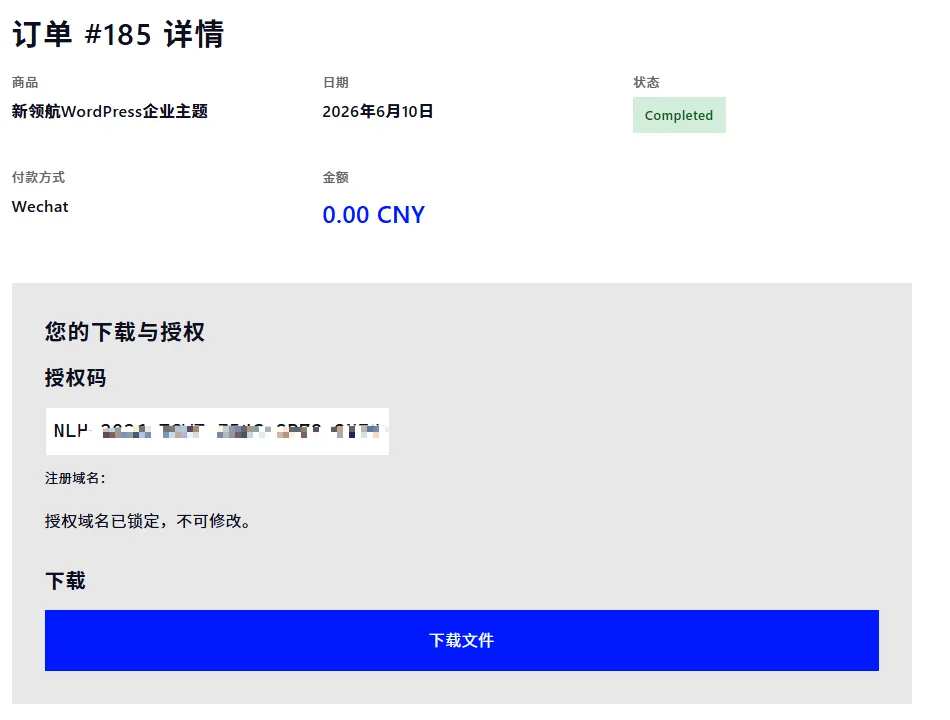
- 去领航主题销售网站购买下载。你将得到一个 .zip 格式的压缩包(这就是装修图纸),价格是 498 元(永久使用,性价比很高)。
- 购买后你会得到一个授权码,保存好,一会儿要用。
第二阶段:打地基(安装WordPress)
这一步是自动化的,比你想象的要简单很多倍。
现在市面上主流的服务器(如SiteGround)在你购买成功后,已经默认帮你装好了WordPress。
你只需要:
第三阶段:硬装进场(安装领航主题)
现在,我们要把领航这个“装修风格”放进房子里。
- 上传主题:
- 启用与激活:
- 安装完成后,点击 “启用” 。
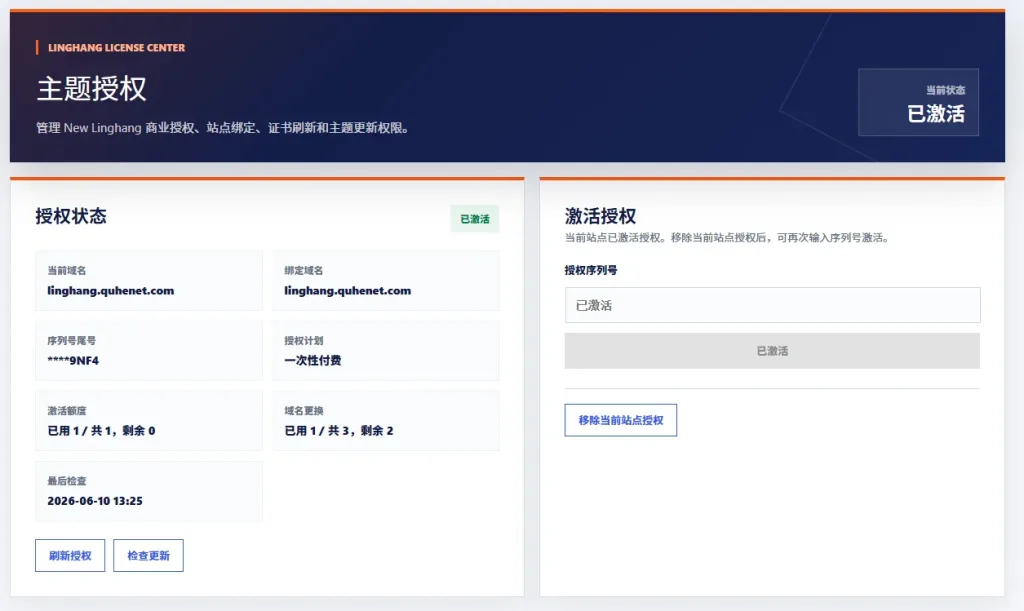
- 此时页面顶部会提示你激活主题。点击提示链接,输入你购买时得到的 授权码。这就完成了正版验证。

第四阶段:软装进场(填空式建站——核心操作)
这是领航主题最爽的一步。你不需要像用其他主题那样去折腾复杂的“自定义”设置。
领航主题基于WordPress最新的 古腾堡编辑器。简单说,就是搭积木。
你要做的是:新建页面 -> 点击加号 -> 选择模块 -> 替换文字图片 -> 发布。
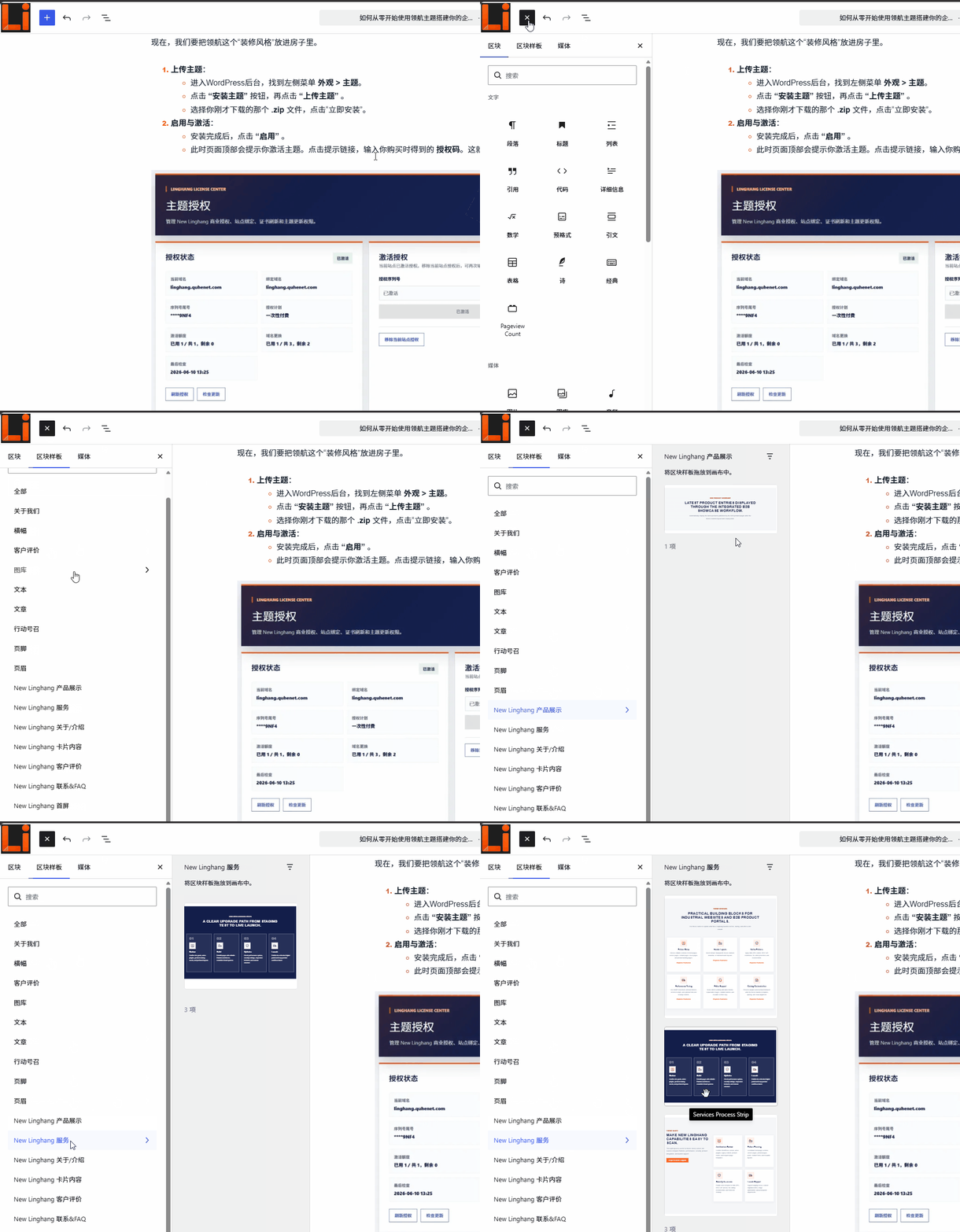
假设我们要制作 首页:
- 创建页面:
- 左侧菜单点击 页面 > 新建页面。
- 标题输入“首页”,然后点击旁边的 “发布” 按钮(先发布,我们再来编辑内容)。
- 设置静态首页:
- 这是新手最容易漏掉的一步。去 设置 > 阅读。
- 将“您的主页显示”设置为 “一个静态页面” ,然后在下方选择你刚刚创建的“首页”。点击保存。
- 如果不做这一步,你的网站打开会是“最新文章”而不是公司介绍。
- 开始搭积木:
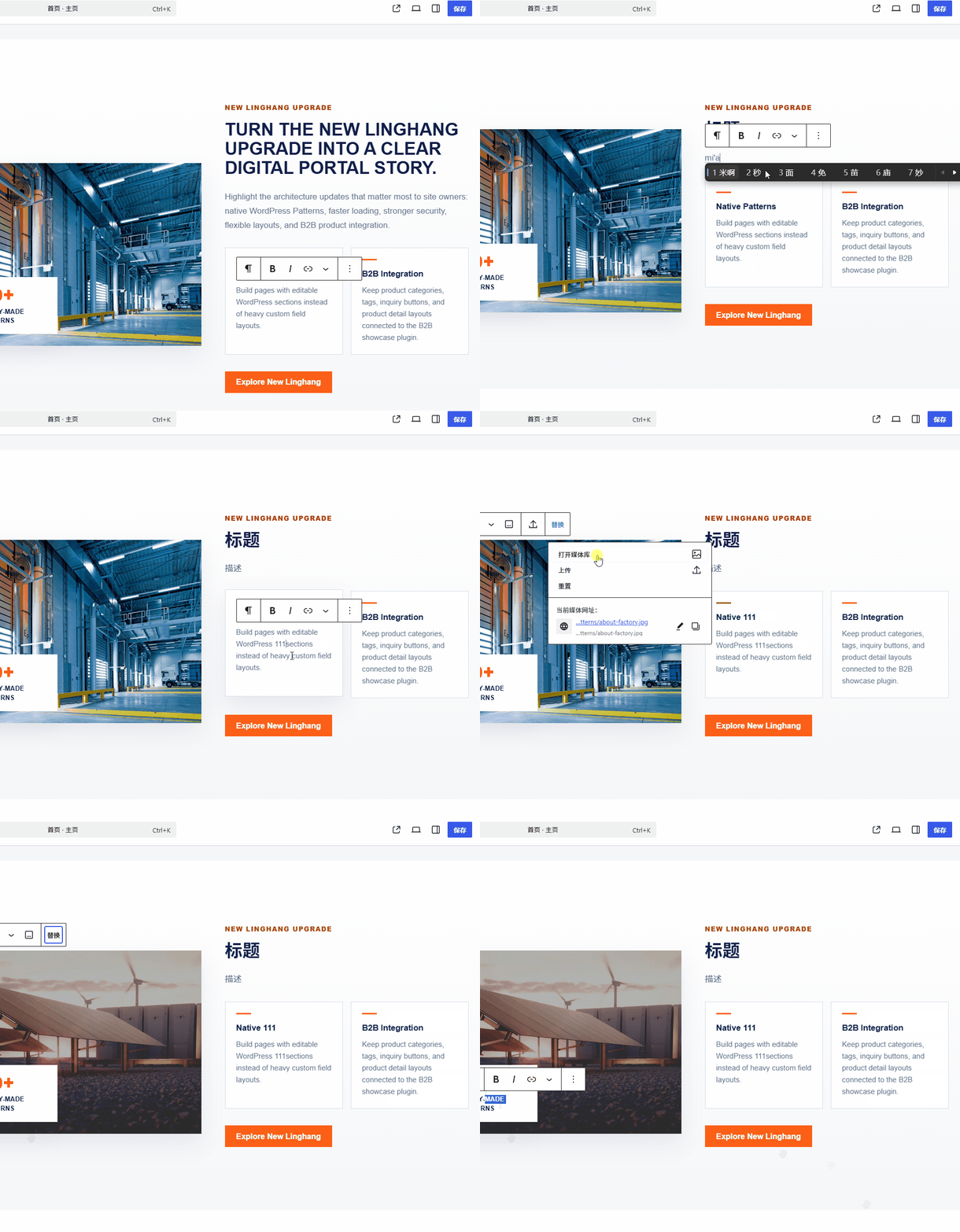
注意,后台界面显示和前台有所出入,这是因为前台和后台加载的资源不同,属于正常情况。
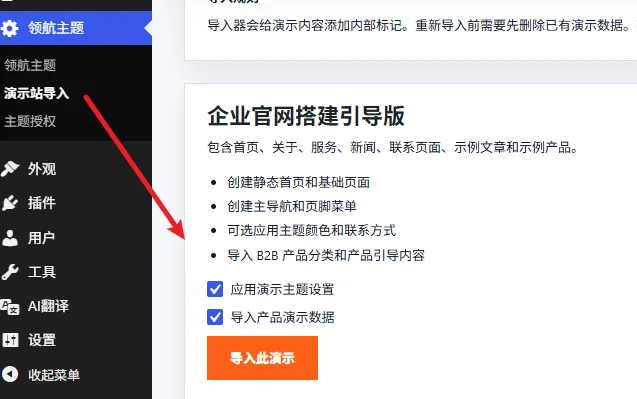
如果你觉得自己创建页面太麻烦,也可以选择导入演示内容后修改。
其他常见问答
如何修改LOGO图片?
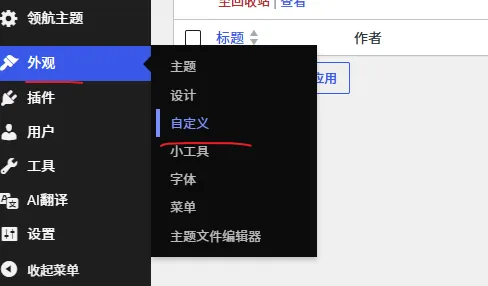
在外观菜单下面的自定义里面,站点身份处设置。
如何发布产品?
安装B2B产品管理插件,然后查看产品插件的帮助指引,可以告知你如何使用产品功能。
主题如何添加多语言?
主题默认只有英文一种语言(后台界面中文),如果需要多语言,可以通过安装多语言插件来实现。
为什么网站前台有中文内容?
这是因为你WordPess网站设置了中文语言,一些带有中英双语的插件就会默认显示中文。
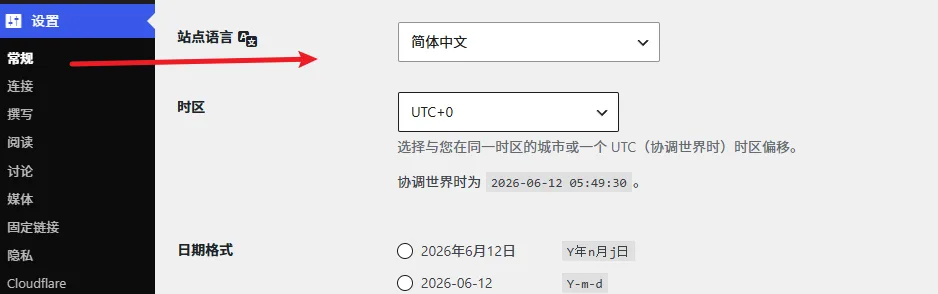
在网站后台→设置→常规,选择站点语言为英文即可。如果你自己不熟悉英文,站点语言选择英文后,网站右上角点击自己用户名进入个人资料界面,然后把自己账号的语言改为中文。这样你自己看网站是中文,游客看依然是英文。
怎么把产品和产品分类添加到导航菜单?
怎么添加演示站一样的超级导航菜单?
参见教程:领航主题 Mega Menu 使用教程
怎么添加自定义代码?
参见教程:领航主题如何添加自定义CSS代码
怎么设置页脚显示内容?
参见教程:领航主题如何设置页脚布局和内容
第五阶段:收尾工作(上线前检查与优化)
网站样子做好了,但还有最后几步“保洁”工作要做。
- 清理垃圾数据(仅限老网站):
- 如果你是在一个旧的、有乱七八糟内容的网站上安装领航,建议先用 WP Reset 插件把网站恢复成全新状态(清理前任主题留下的垃圾),再安装领航主题。如果是新网站,请跳过这步。
- 安装插件(极简主义):
- 不要安装几十个插件!领航主题已经很快了。你只需要装这几样:
- 速度类:安装一个缓存插件(如 WP Super Cache 或 W3 Total Cache)。
- SEO类:安装 Rank Math 或 Yoast SEO(用来设置关键词和描述)。
- 防护类:可以安装一个安全插件,或者设置一个复杂的密码,保持插件的更新,网站中毒的风险就非常低了。
- 不要安装几十个插件!领航主题已经很快了。你只需要装这几样:
- 打开搜索引擎大门(非常重要!):
- 之前在搭建时,建议你在 设置 > 阅读 里勾选了“ discouraging search engines ”(建议搜索引擎不收录)。现在网站做好了,一定要去把这个勾去掉!
- 如果不打开,Google 永远不会收录你的网站,别人搜不到你。
总结:新手避坑指南
- 插件不是越多越好:很多网站卡死是因为装了几十个插件。领航主题自带了很多功能,不需要再装额外的页面构建器(如Elementor,因为领航是基于古腾堡的)。
- 图片一定要压缩:用手机拍的几兆照片直接上传,网站会非常卡。建议开启主题的 WebP 格式转换功能。
- 用好售后服务:领航主题提供中文售后支持。如果遇到看不懂的地方,直接去微信问客服,别自己憋着乱点。
至此,你已经拥有一个具备专业外观、高速加载的企业网站了。剩下的就是慢慢填充内容,让 Google 喜欢上你的网站。