当初、Contact Info をデザインする際、ユーザーによってお問い合わせページのレイアウトに異なるご要望があることを考慮し、基本的な横方向と縦方向の連絡先アイコンレイアウトのみを残し、すぐに使えるお問い合わせテンプレートは完全にはデザインしませんでした。
以下のスクリーンショットのようなデザインでお問い合わせページを作成したい場合は、以下の手順に従って操作してください。
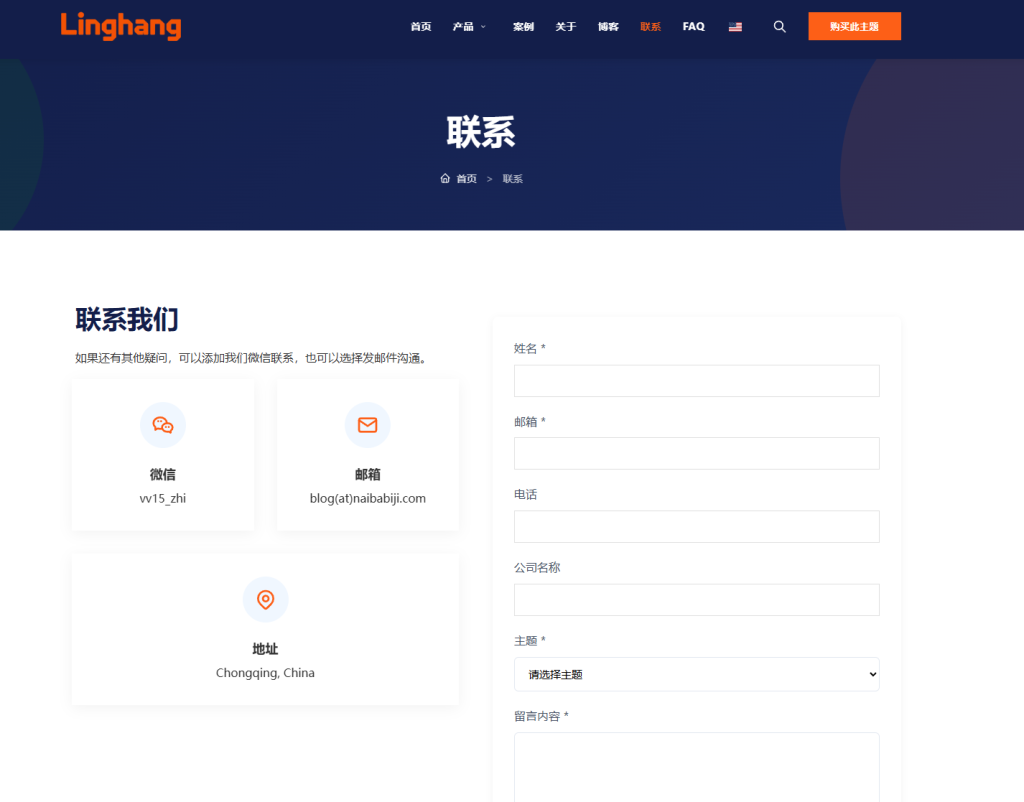
操作手順:
1. 管理画面で新しいページを作成し、「Contact」または任意の名前を付けます。
2. カラムを作成し、左右レイアウトを選択します(ページ左上の+ボタンまたはページ内の+ボタンをクリック)。
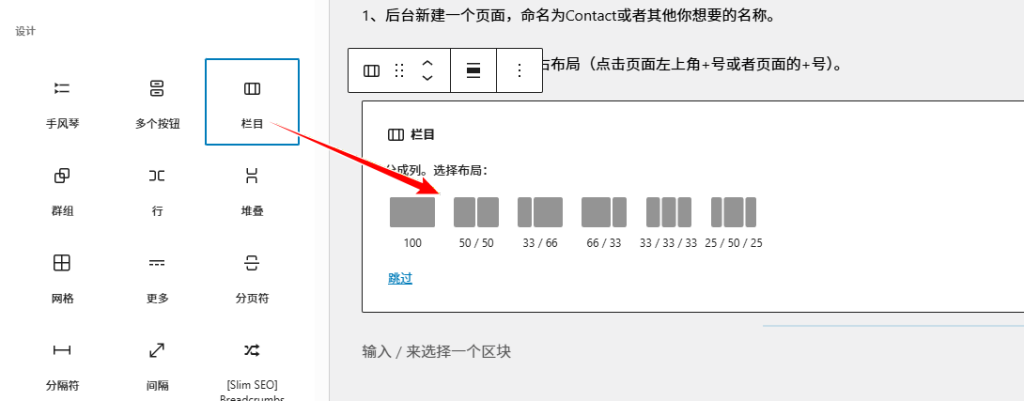
3. 作成後、左側のカラムで+ボタンをクリックし、見出しブロックを追加して„お問い合わせ“という見出しを入力し、Enterキーを押します。
4. 見出しの後にEnterキーを押すと、デフォルトで段落になります。説明文を直接入力し、入力が完了したら再度Enterキーを押します。
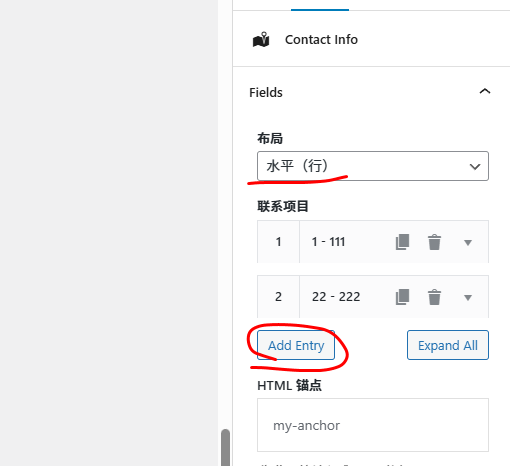
5. 説明内容の後にEnterキーを押し、+ボタンで「Contact Info」ブロックを追加します。「Add Entry」をクリックして連絡先情報を追加し、水平または垂直レイアウトを選択できます。
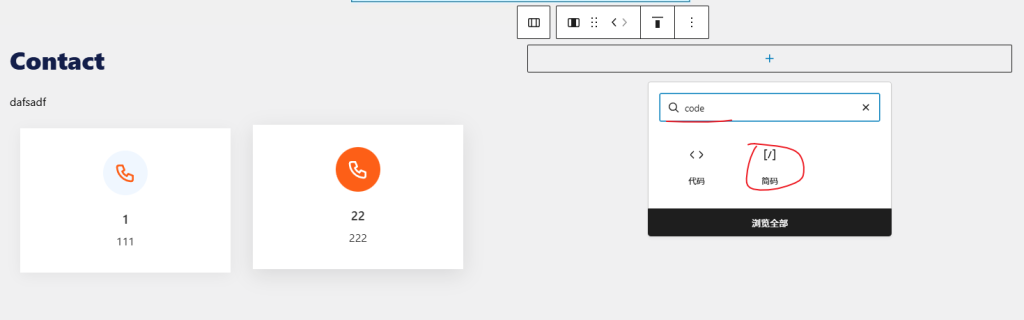
6. 次に右側のカラムをクリックし、+ボタンをクリックしてショートコードブロックを追加します。
7. ショートコードフィールドに、お問い合わせプラグインのショートコードを入力します(インストールされていない場合は、管理画面のプラグインからフォームプラグインを検索してインストールし、ショートコードをコピーして貼り付けます)。
左側の連絡先アイコンをページスクロール時に上部に固定したい場合は、カスタムCSSコードを手動で作成する必要があります。初心者の方は追加方法がわからない場合、カスタマーサポートに直接連絡して操作を依頼することもできます。