
Cuando diseñamos Contact Info, consideramos que diferentes usuarios podrían tener sus propias ideas sobre el diseño de la página de contacto, por lo que solo conservamos los diseños básicos de iconos de contacto horizontales y verticales, sin diseñar completamente una plantilla de contacto lista para usar.
Si deseas crear una página de contacto como la que se muestra en la siguiente captura de pantalla, sigue los pasos a continuación.
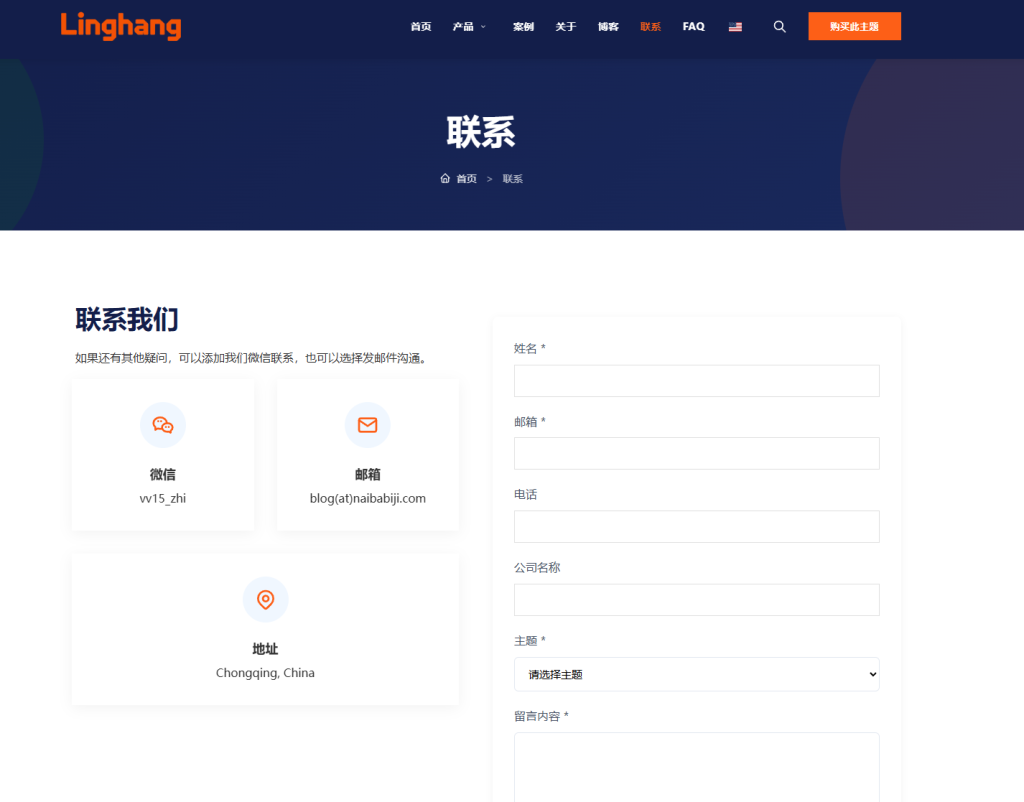
Pasos:
1. Crea una nueva página en el panel de administración, nómbrala Contact u otro nombre que desees.
2. Crea una columna y selecciona el diseño izquierda-derecha (haz clic en el icono + en la esquina superior izquierda de la página o en el icono + de la página).
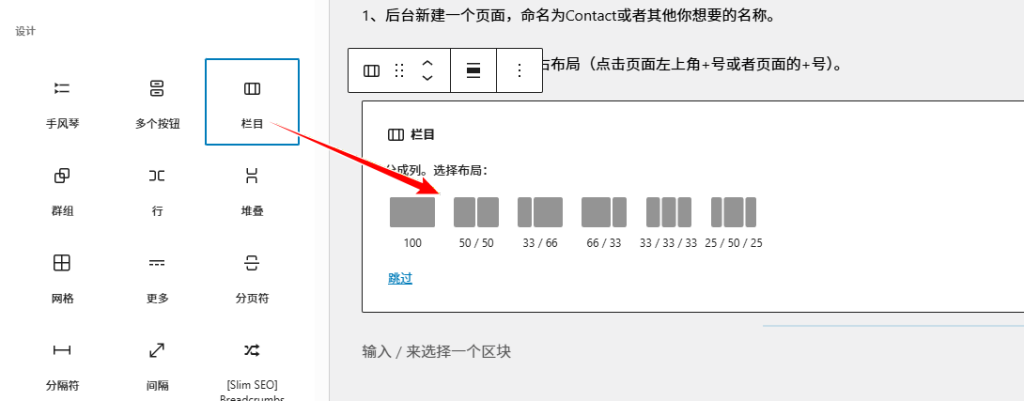
3. Después de crear la columna, haz clic en el icono + en la columna izquierda, crea un bloque de título, escribe el título „Contáctanos“ y presiona Enter;
4. Después de presionar Enter en el título, por defecto será un párrafo, puedes ingresar texto descriptivo directamente. Una vez ingresado, presiona Enter nuevamente.
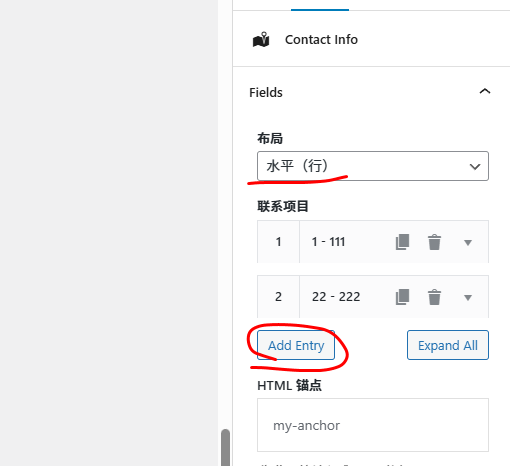
5. Después del texto descriptivo, presiona Enter, agrega el bloque Contact Info haciendo clic en el signo +, haz clic en Add Entry para agregar información de contacto, y puedes elegir entre diseño horizontal o vertical.
6. Luego, haz clic en la columna derecha, haz clic en el signo + y agrega un bloque de shortcode.
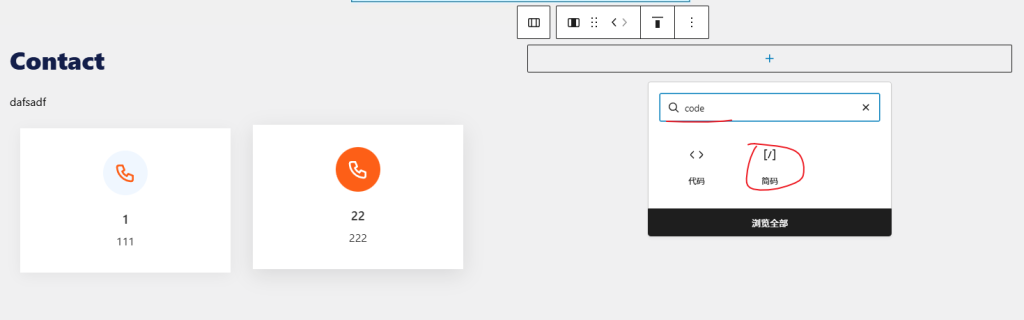
7. En el shortcode, ingresa el shortcode de tu plugin de consultas (si no está instalado, ve a la sección de plugins en el panel de administración, busca un plugin de formularios, instálalo y luego copia el shortcode para ingresarlo).
Si también deseas que los iconos de contacto de la izquierda se fijen en la parte superior al desplazarte por la página, debes crear manualmente un código CSS personalizado. Los principiantes pueden no saber cómo agregarlo, pueden contactar directamente al servicio al cliente para que te ayuden.