Content Card コンテンツカードブロックの使い方

Content Card コンテンツカードブロックでは3つの表示形式を用意しています。ユーザーのカスタマイズを最大限サポートするため、数量設定は行っていません。そのため、デフォルトで追加したContent Cardのレイアウトが美しくない場合は、デザイン内の„カラム“ブロックを使用して、表示位置と数量を自分で調整する必要があります。

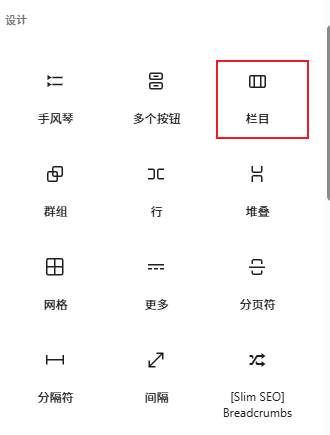
栏目区块

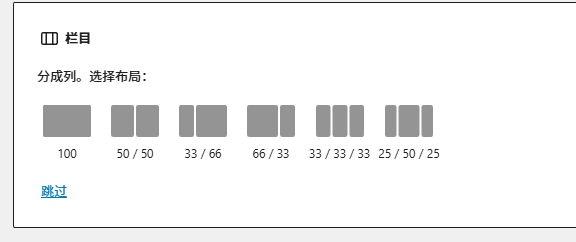
カラムを作成し、プラス記号をクリックして„カラム“ブロックを追加し、内蔵のレイアウト„カラム“を選択して、次に„Content Card“を挿入します。

Image

例えば、55分割または333分割を選択すると、2つまたは3つのContent Cardを配置できます。

这是栏目布局

これはカラムレイアウトです

スタイル選択の上書き:画像の高さを設定して表示高さを制御します。

这是栏目布局

これはカラムレイアウトです

まずカラムを作成し、次にContent Cardを追加します

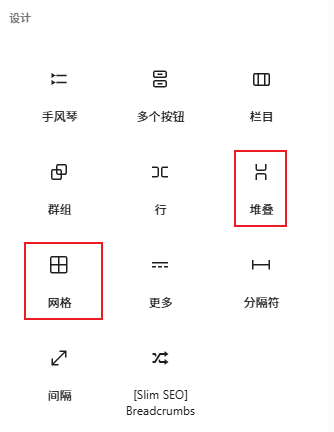
また、„スタック“または„グリッド“レイアウトを作成することもできます。

堆叠和网格布局
堆叠布局+Content Card 内容卡片集区块

スタックレイアウト + Content Card コンテンツカードブロック

ここでは„スタック“ブロックを追加し、Content Cardのスタイルは„水平“を選択しています

ボタン
堆叠布局+Content Card 内容卡片集区块

スタックレイアウト + Content Card コンテンツカードブロック

全幅にしたい場合は、スタック設定の„配置“で„アイテムを伸ばす“を選択します

ボタン
这是网格布局

これはグリッドレイアウトです

グリッドレイアウトでは、各行に表示する数を手動で設定できます

这是网格布局

これはグリッドレイアウトです

作成した„グリッド“レイアウト + Content Card

这是网格布局

これはグリッドレイアウトです

作成した„グリッド“レイアウト + Content Card

这是网格布局

これはグリッドレイアウトです

作成した„グリッド“レイアウト + Content Card

这是网格布局

これはグリッドレイアウトです

作成した„グリッド“レイアウト + Content Card

这是网格布局

これはグリッドレイアウトです

作成した„グリッド“レイアウト + Content Card

ヒント:

左上のアイコンをクリックすると、ページで使用されているブロックを確認でき、対応するブロックを選択して設定できます。

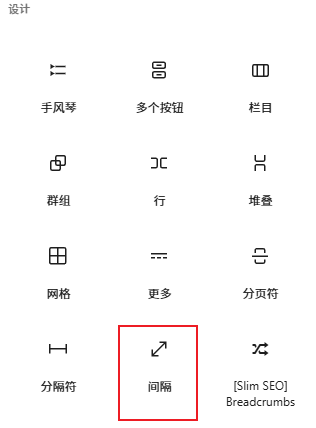
ブロック間に余白を追加したい場合は、„スペーサー“を使用できます。

间隔区块