Hemos diseñado 3 formas de visualización para el bloque Content Card (tarjeta de contenido). Para maximizar la personalización del usuario, no hemos establecido una cantidad fija. Por lo tanto, si la disposición predeterminada de Content Card no es estéticamente adecuada, deberás usar el bloque „Columnas“ (Columns) dentro del diseño para restringir su posición y cantidad.
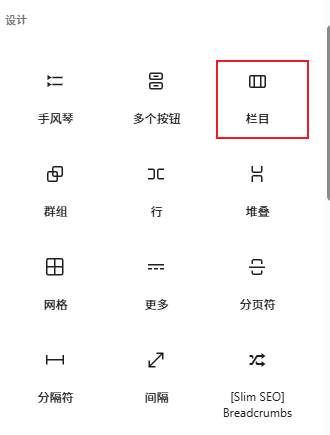
Crea una columna, haz clic en el signo más para agregar el bloque „Columnas“, selecciona la disposición integrada „Columnas“ y luego inserta „Content Card“.
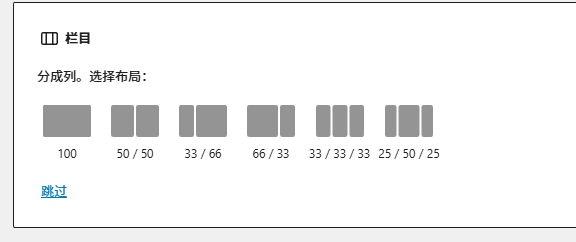
Por ejemplo, si elegimos una división 55 o 333, podemos colocar 2 o 3 Content Cards.
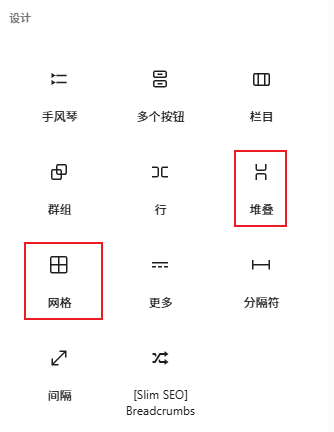
También puedes crear una disposición „Apilada“ (Stack) o „Cuadrícula“ (Grid).


Disposición apilada + bloque Content Card (tarjeta de contenido)
Aquí se ha agregado el bloque „Apilada“ (Stack), y el estilo de Content Card seleccionado es „Horizontal“
Botón
Disposición apilada + bloque Content Card (tarjeta de contenido)
Para lograr ancho completo de pantalla, en la configuración de Apilada, selecciona „Estirar elementos“ (Stretch items) en „Alineación“ (Alignment).
Botón
Esta es la disposición de cuadrícula
La disposición de cuadrícula permite configurar manualmente la cantidad de elementos por fila

Esta es la disposición de cuadrícula
Disposición „Cuadrícula“ (Grid) creada + Content Card

Esta es la disposición de cuadrícula
Disposición „Cuadrícula“ (Grid) creada + Content Card

Esta es la disposición de cuadrícula
Disposición „Cuadrícula“ (Grid) creada + Content Card

Esta es la disposición de cuadrícula
Disposición „Cuadrícula“ (Grid) creada + Content Card

Esta es la disposición de cuadrícula
Disposición „Cuadrícula“ (Grid) creada + Content Card
Consejo:
Haz clic en el icono de la esquina superior izquierda para ver los bloques utilizados en la página, lo que facilita la selección y configuración del bloque correspondiente.
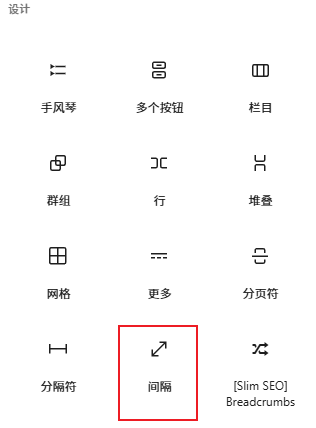
Para agregar espacio entre bloques, puedes usar el „espaciador“